Гайд

Работа с плагином

Все этапы работы с плагином мы разобрали в этом видео:

Начало работы

Баланс

Пополните баланс через личный кабинет

Посмотреть баланс можно в личном кабинете пользователя, либо в приложении SNTZSERVER в левой части экрана

Перейти в личный кабинет
1.

Перейдите в личный кабинет

2.

Введите сумму пополнения и нажмите «Оплатить через Ю.Касса»

Пополнение баланса через ЮKassa

Если баланс не обновился после оплаты, нажмите кнопку «Обновить» в интерфейсе локального сервера и в самом плагине

Выбор моделей

Отображение моделей в плагине настраивается в SNTZSERVER

В меню вы увидите одноимённые модели с разной маркировкой (S1, S2...). Это разные серверы: скорость зависит от времени суток и текущей нагрузки. Разные модели также поддерживают разные разрешения генерации.

1.

Выберите нужные модели в меню

Выбор моделей в SNTZSERVER

Чтобы подключить модель к плагину, выберите её в меню (средний столбец). Все подключённые к плагину модели отображаются в правом столбце

Вы можете сортировать доступные модели по скорости, цене и фильтровать по типу

2.

После внесения изменений обновите плагин

Генерация

Всего несколько шагов до первой генерации

Результат появится в Photoshop как новый слой поверх всех существующих.
В названии слоя — модель, время обработки на вашей стороне и время генерации на сервере.
Время обработки: 8–90 секунд — зависит от модели, разрешения и загрузки серверов

Ограничения по размеру файла: максимум 6000 px по длинной стороне изображения (~6K при 72 dpi).

1.

Выделите конкретную область или оставьте без выделения
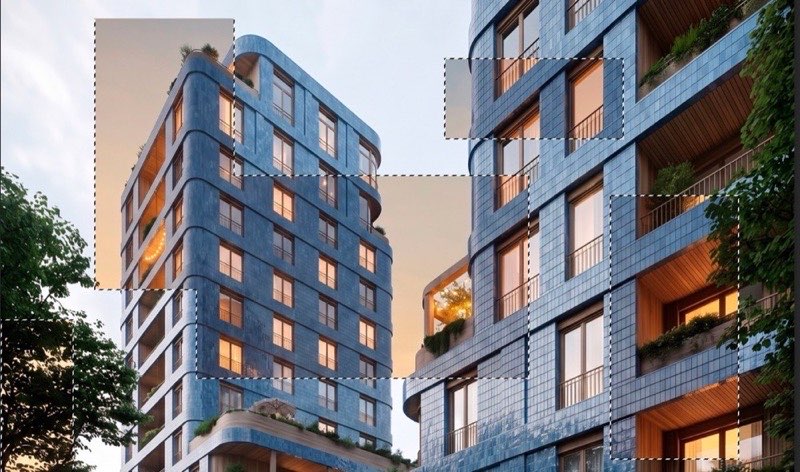
Выделение области в Photoshop

Без выделения: генерация применяется ко всему документу целиком.

С выделением: генерация встраивается только в выделенную область — новым слоем. Поддерживаются: прямоугольник, лассо, полигональное лассо.

2.

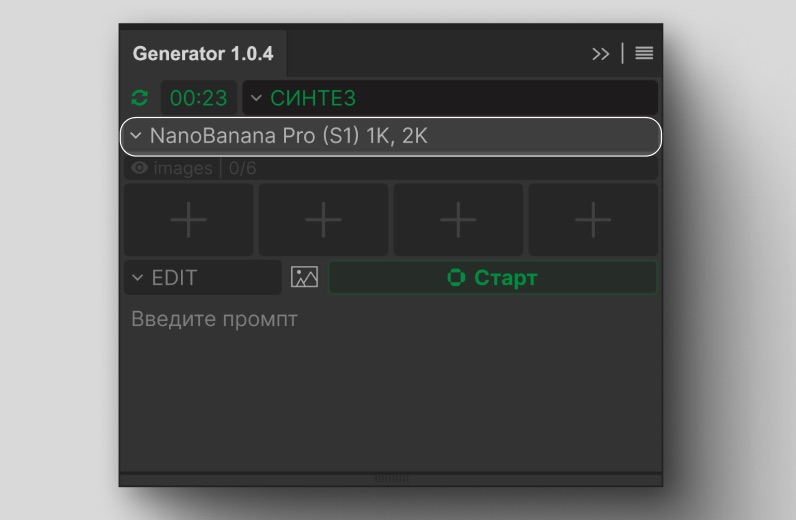
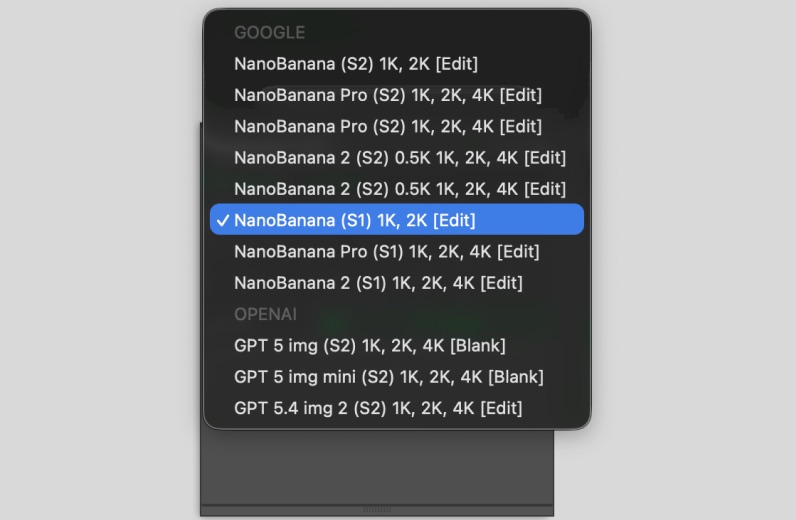
Выберите модель из списка

Список моделей в плагине Детали модели

Список моделей синхронизируется с выбором на локальном сервере

3.

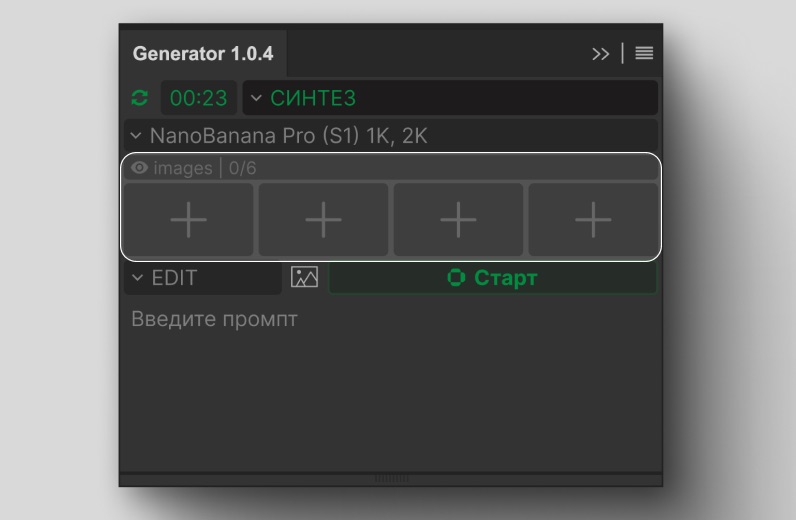
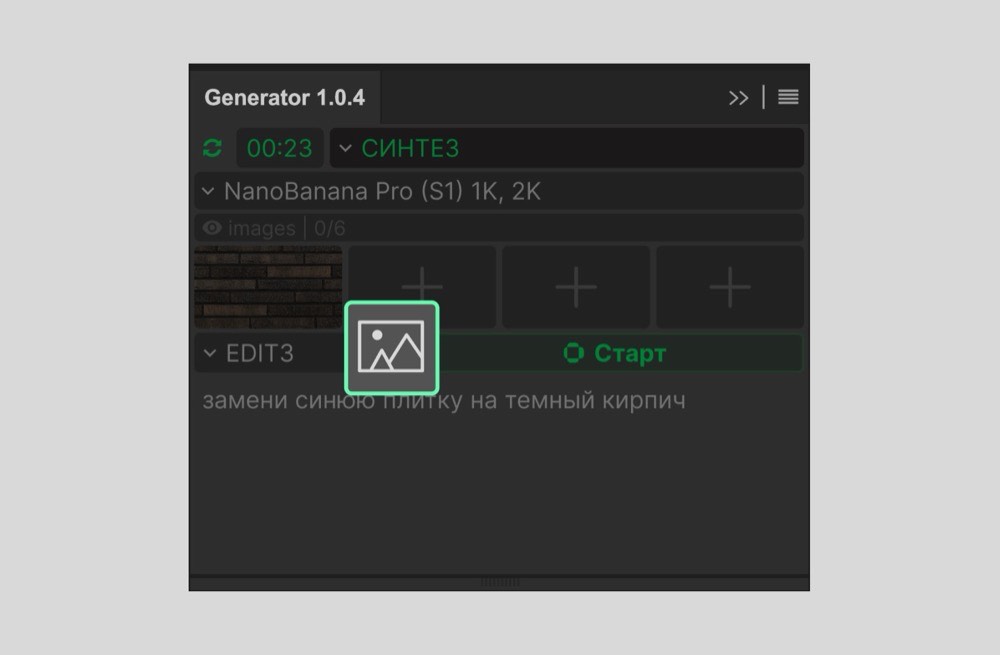
Загрузите референсы

Загрузка референсов Список референсов

До 10 картинок за раз, модели могут иметь свои ограничения по количеству рефов

4.

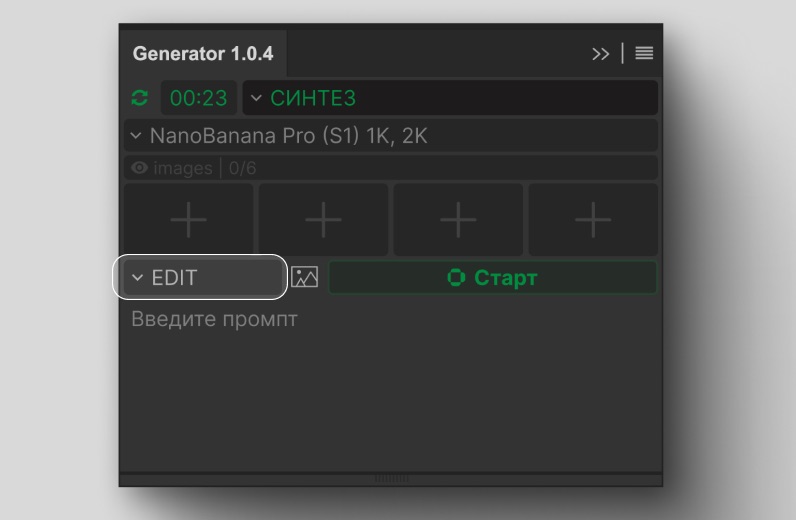
Выберите режим генерации

Режим Edit Режим Freestyle

[Edit — по умолчанию] Минимально изменяет исходное изображение. Сохраняет геометрию и основу. Меняет только то, что указано в промпте.
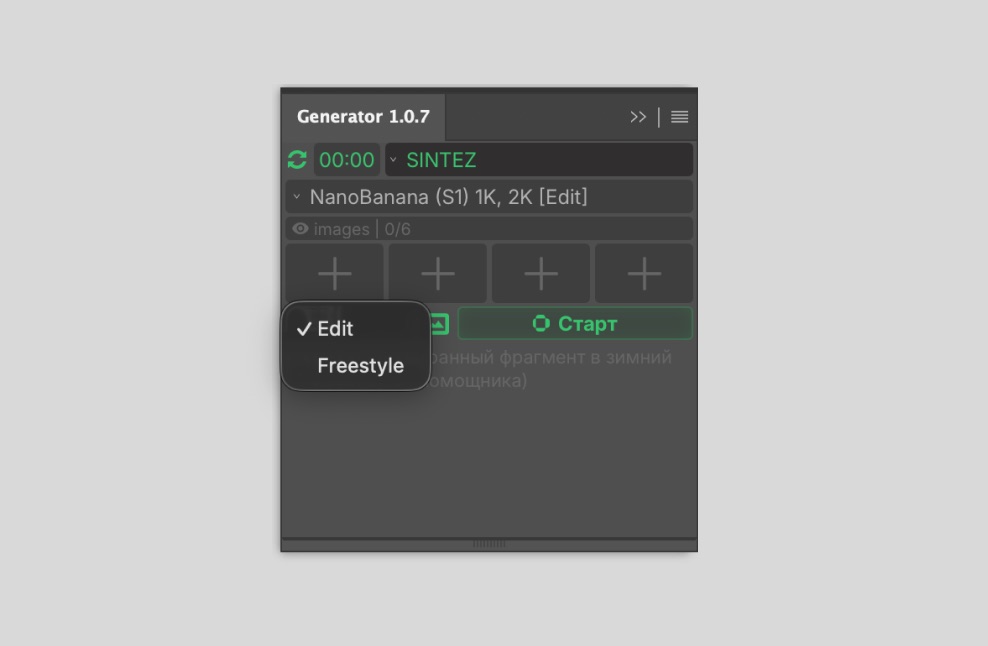
[Freestyle] Подходит для смены ракурса и творческой обработки. Плагин работает креативнее и менее буквально.

5.

Нажмите «Старт» или используйте горячие клавиши
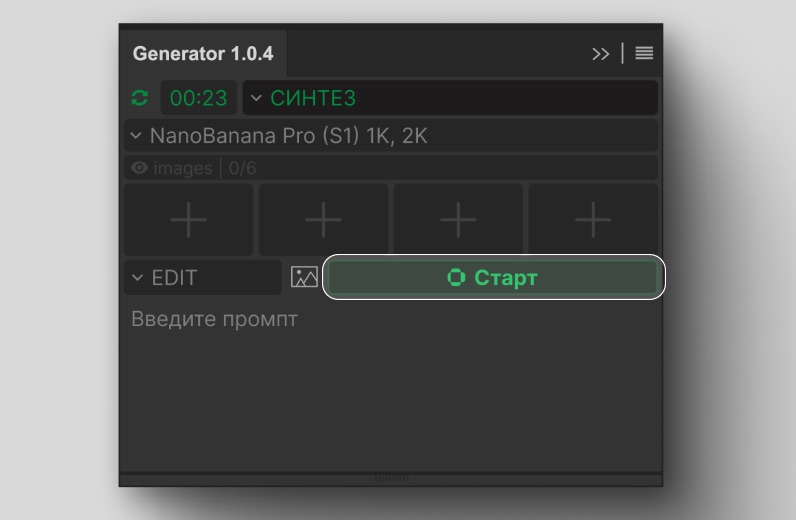
Кнопка Старт в плагине

Ctrl + Enter на Windows или Cmd + Enter на macOS. Курсор должен находиться в поле ввода промпта

Инструменты

Промпты

Как описывать задачу

Плагин учитывает все видимые слои документа как контекст. Пишите в промпте, что нужно изменить или добавить.

Изменить или убрать объект

«Убери стул с изображения»

Система работает с активной выделенной областью или со всем документом, если выделения нет.

Перенос объекта с референса

«Перенеси объект с рефа на изображение»

Слово реф в промпте указывает системе, что и куда нужно разместить.

Референсные изображения

До 10 изображений на генерацию

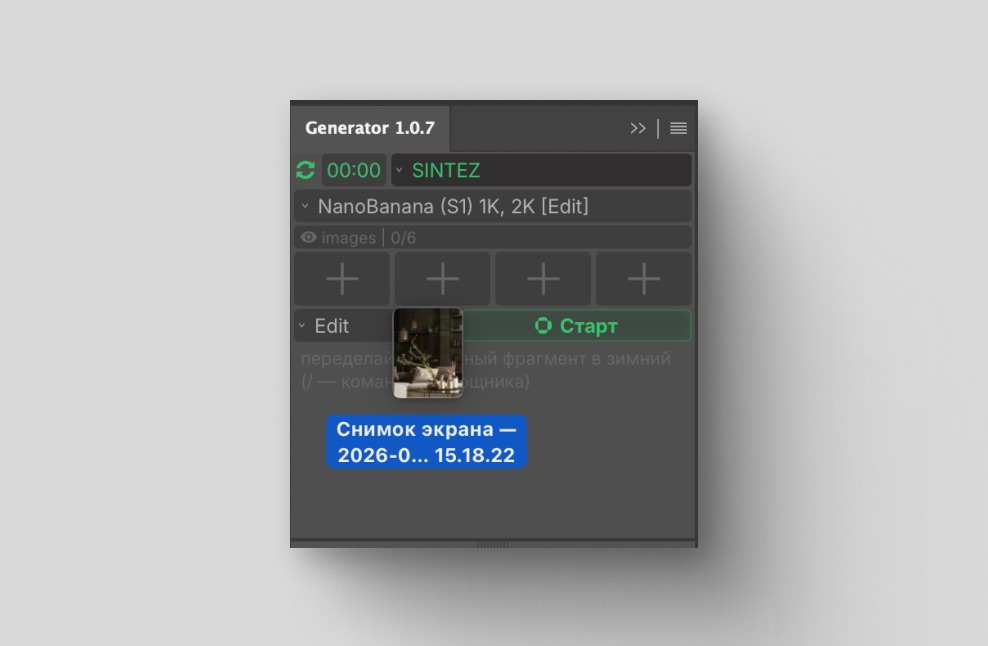
Добавить референс можно тремя способами:

  • Нажать значок «+» в интерфейсе плагина
  • Перетащить изображение из папки в окно плагина
  • Ctrl+V Вставить изображение в поле промпта

Контекст

Кнопка «Учитывать контекст»

Кнопка учёта контекста

По умолчанию плагин учитывает все видимые слои. Если нужна генерация только по промпту и референсам — отключите контекст.

Контекст включён (по умолчанию)

Плагин видит все видимые слои документа и генерирует с их учётом.

Контекст отключён

Деактивируйте кнопку учёта контекста. Для стабильного результата создайте новый слой и залейте белым — нижние слои учитываться не будут. В пустом документе контекст отключается автоматически.

Библиотека промптов

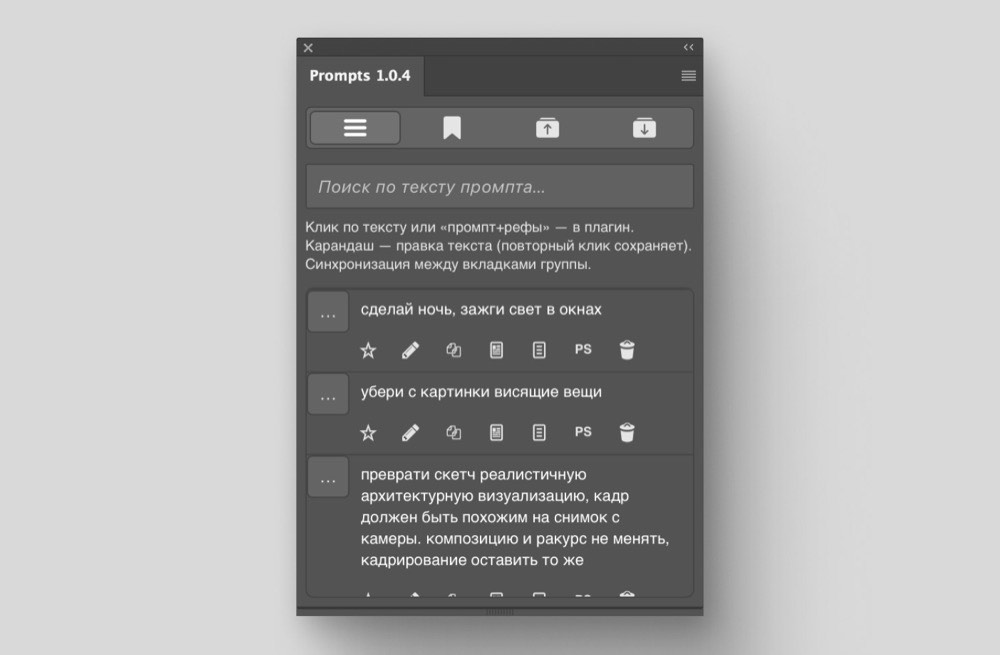
История всех запросов

Библиотека промптов

Второе окно плагина — полная история ваших промптов.

  • Добавляйте промпты в избранное для быстрого доступа
  • Клик по запросу из истории — промпт и референсы автоматически подставятся в генератор

FAQ

Если баланс не обновился после оплаты, нажмите кнопку «Обновить» в интерфейсе локального сервера и в самом плагине.
Проверьте, что SNTZSERVER запущен и вы вошли в аккаунт. Убедитесь, что на балансе достаточно средств. Также проверьте разрешение документа: длинная сторона не должна превышать 6000 px (при 72 dpi это примерно ~6K; для сравнения 5K — 5120 px). Если ошибка повторяется — откройте логи в SNTZSERVER и напишите в чат поддержки (кнопка справа внизу).
Выполните ручную установку: , распакуйте папку в каталог Plugins вашей версии Photoshop и перезапустите приложение. Подробнее — в разделе ручная установка.
Да, плагин поддерживается как на лицензионных, так и на нелицензионных версиях Photoshop 24.0+. Может отличаться только способ установки: автоматическая установка работает, если на компьютере установлен Creative Cloud; если его нет — выполните ручную установку.
Откройте окно логов в SNTZSERVER, скопируйте текст ошибки и отправьте в чат поддержки (кнопка справа внизу) — так мы быстрее разберёмся с проблемой.

Если что-то пошло не так:

  1. Откройте окно логов на локальном сервере
  2. Скопируйте текст ошибки
  3. Отправьте текст в чат поддержки (кнопка справа внизу)